
标签系统使用方法
快速导航
从标题输入标签
- 在活动标题末尾输入
#,触发标签联想列表。 - 输入文本可筛选已有标签,方向键选择后回车关联。
- 未命中时可选择最后一行
+ 标签,回车新建并关联。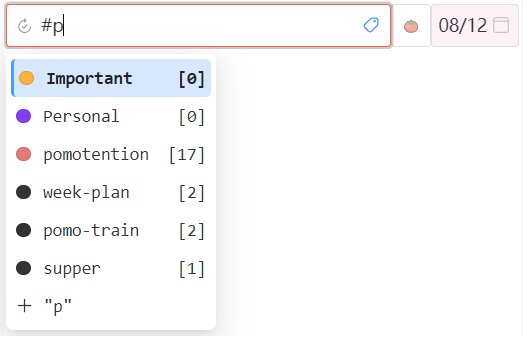
- 按住
ALT/OPT+ 点击 可切换标签显示状态(每列活动清单独立)。
 - 标签显示状态下,点击
 删除该标签关联。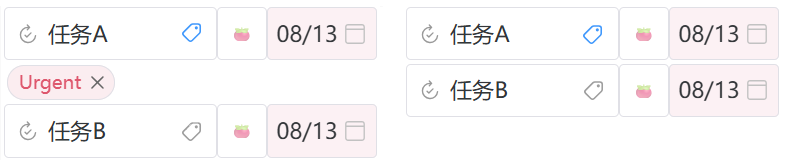
从标签管理面板操作
- 每行活动描述输入区右侧有标签按钮:
- 无标签:
- 已有标签:

- 无标签:
- 点击按钮打开
标签管理面板,可搜索并切换选中/取消。 - 单活动支持多个标签,建议不超过 10 个以保持界面清晰。
- 未命中可点击
 新建标签。
新建标签。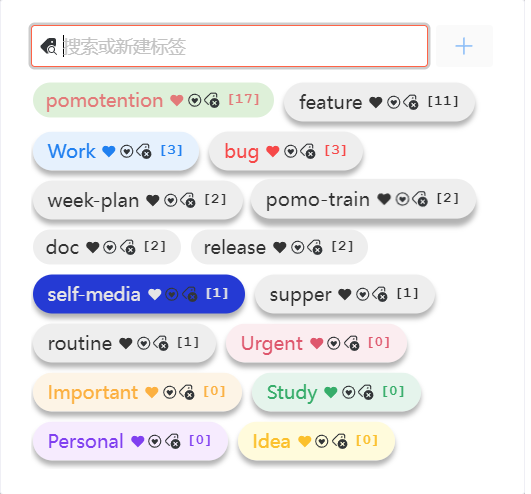
- 在
数据页打开任意 Todo/Schedule/Activity,也可在信息区使用标签按钮编辑。
标签管理
颜色编辑
- 点击
 修改文字颜色。
 - 点击
 修改背景颜色。
全局编辑
- 双击标签名可重命名。
- 通过
#新建时不支持直接带-的名称,可在管理面板修改。 - 点击
 删除标签及其全部关联(不可恢复)。
标签搜索与筛选
- 在
数据页点击可视标签可筛选左侧Activity列表。 - 多标签筛选采用 AND 逻辑。
- 再次点击已选标签可取消该筛选。
- 搜索区域输入
#可快速选择标签进行筛选。 - 可使用一键清除筛选恢复全部数据。
- 详见 数据查看。
限制与说明
- 标签操作会计入全局标签统计。