
计划表说明
TIP
与其他模块的协作关系见 模块联动。
快速导航
- 我想切换日期或视图:见 导航与视图切换
- 我想了解各视图显示规则:见 显示规则
- 我想复制或导出条目:见 通用操作
- 我想处理待办:见 待办 Todo 专属操作
- 我想处理预约与无所事事:见 预约 Schedule 与无所事事
导航与视图切换
- 跳转:点击
 /
/  跳转到前/后一天、周、月或年。
 - 视图切换:
- 点击
 ,在日、周、月、年视图间循环切换;
 - 点击头部
日期信息(年份、周次、月份等)在视图间跳转:日视图 ↔ 周视图,周视图 ↔ 月视图,月/周视图 ↔ 年视图。
- 点击
- 跳转到今日/本周/本月/今年:
- 点击日期输入框;
- 点击番茄统计信息。
- 跳转到指定日期:在日期输入框输入日期后回车。
- 筛选标签:点击
 ,选择需在视图中筛选的标签。
 - 取消标签筛选:点击
 ,清除标签筛选。
显示规则
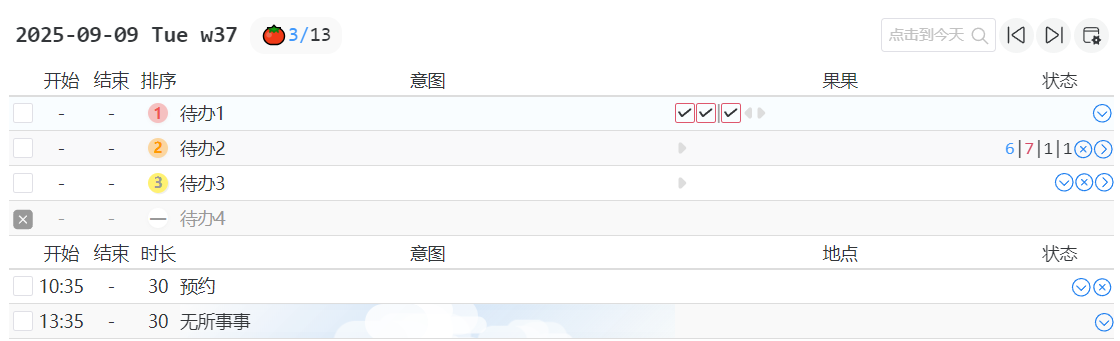
- 日视图:展示当天详情、当天累计番茄、全局累计番茄与记录统计。
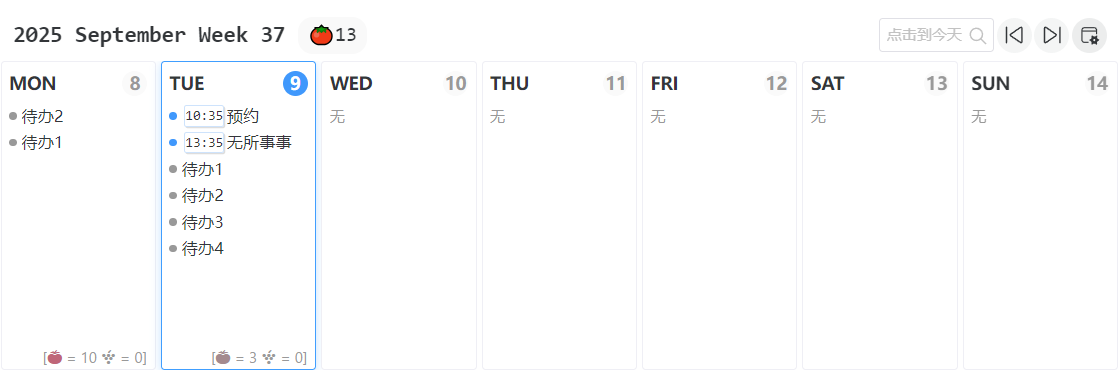
- 周视图:展示一周日期、每日累计番茄/葡萄与全局累计。
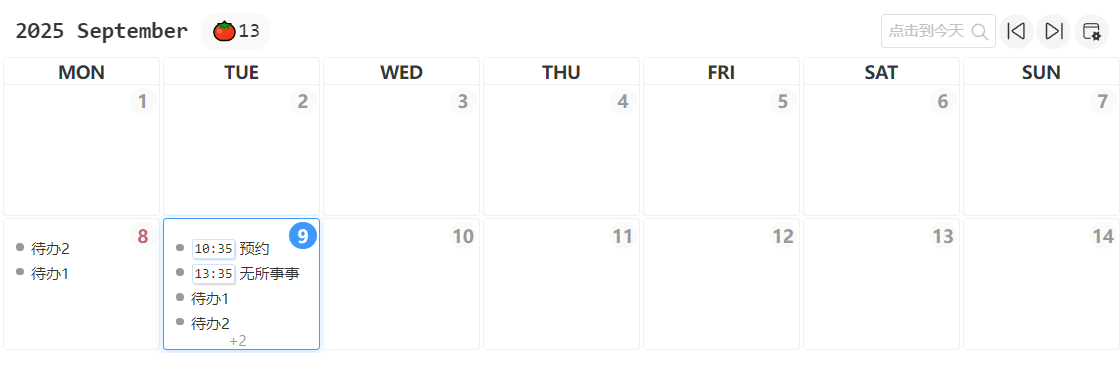
- 月视图:展示日期与累计番茄分布。
- 年视图:4×3 月格概览;点击月份标题进入月视图,点击周编号进入周视图,点击日期进入日视图。
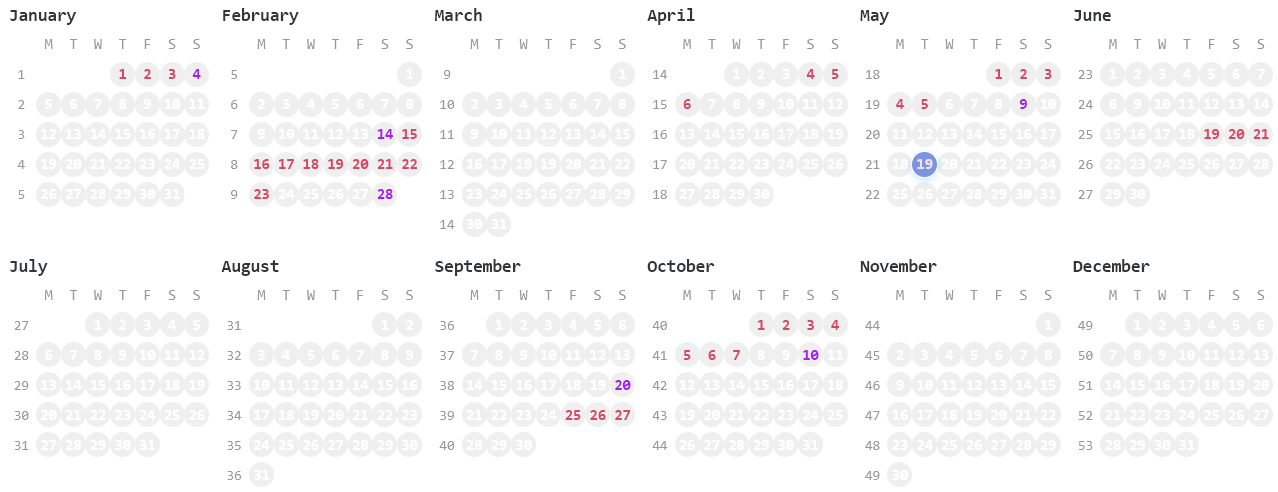
- 公共假期:以红色字显示(如有数据)。
- 节气:以绿色字显示(如有数据)。
- 选中日期:周、月视图中选中日期的卡片带蓝色描边;年视图中为日期格蓝色描边与光晕。触控端选中时,日期数字为浅蓝底。
- 当天日期:周、月、年视图中,当天日期数字以深蓝实心圆底标记。
- 预约时间:周视图和月视图中显示预约开始时间。
- 标签(周视图):显示任务的前两个标签;以首个标签底色标记事项范围。无标签待办以红色标记,预约以蓝色标记。
- 标签(月视图):显示任务的第一个标签。
- 标签(年视图):日期圆点底色与数字颜色取自当日首条有效事项(按优先级与时间排序)的第一个标签;启用标签筛选时,以命中筛选的事项为准。
通用操作
- 复制:在周或月视图中选中日期,并选中一条预约或待办,点击
 ,可将该事项复制到选中的日期。日视图中可在当日完成复制。
 - 导出日程:选择一条预约或待办,点击
 ,弹出二维码;用手机扫描可将该条活动导入手机。
待办 Todo 专属操作
- 当天快速添加:点击
 。
。 - 记录开始时间:
- 方法 1:选中行(黄色高亮),点击
 ;若已有时间会提示是否覆盖。若待办加入时间在 1 分钟内且已设置预估番茄数,将自动打开番茄时钟。
 - 方法 2:点击行内开始时间,激活编辑区域;支持输入格式:
700、0700、07:00。
- 方法 1:选中行(黄色高亮),点击
- 记录结束时间:
- 方法 1:点击
 ;若已有时间会提示是否覆盖。
 - 方法 2:当天点击
 ,标记待办完成
  ,自动记录当前时间;非当天打钩不记录时间。
 - 方法 3:点击行内结束时间,激活编辑区域;支持输入格式:
700、0700、07:00。
- 方法 1:点击
- 设置优先级默认标签:
- 点击
 ,在弹窗中选择优先级图标,并设置各图标对应的标签。
 - 行内点击优先级 0 标签,弹出选项:1️⃣ = 设置优先级,⚪ = 重置优先级,其他 emoji = 插入预设标签;该待办不参与时间表时间区间计算。
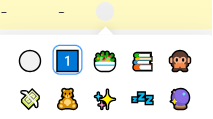
- 点击
- 记录意图:
 列,行内点击单元格激活编辑。
 - 预估番茄:
- 修改类型:未选中行时,标题显示
 ;选中行后显示当前行的番茄类型,点击 emoji 切换。🍅、🍇 统计口径不同;🍒 =
 4×15min。 - 番茄预估:
 新增预估段(弹窗输入 1–5,最多 4 段);
 删除末段。待办完成后不再提供预估。
- 修改类型:未选中行时,标题显示
- 取消待办:选中行且未完成时,标题行显示
 ,点击后取消待办,行首显示
  ;再次点击可撤回取消。
预约 Schedule 与无所事事
以下操作适用于 Schedule、Untaetigkeit(未特别说明时):
- 当天快速添加、取消待办:与
Todo相同。 - 可编辑单元格:
开始时间、结束时间、持续时间、意图、地点。 - 退回:预约与无所事事无退回操作;如需调整排程,请回到
活动清单修改预约时间。开始时间仅能修改当天的值。 Untaetigkeit无所事事:计划表无快速添加入口,其他操作同预约。
说明
- 标签不在本区域直接展示;标签说明见 标签系统。
- 手机上无取消待办选项。
- 第七列展示该行待办/预约过程的:平均能量值、平均奖赏值、内部打扰次数、外部打扰次数。